































































Gmail Tricks: फालतू मेल्स से मिनटों में पाएं छुटकारा
आज के डिजिटल दौर में ईमेल हमारी रोजमर्रा की जिंदगी का अहम हिस्सा बन चुके हैं। बैंक अलर्ट, ऑफिस मेल, ऑनलाइन शॉपिंग रसीदें और सोशल मीडिया नोटिफिकेशन — सब कुछ Gmail इनबॉक्स में ही आता है। लेकिन परेशानी तब शुरू होती है, जब इन जरूरी मेल्स के बीच हजारों प्रमोशनल ईमेल, न्यूजलेटर और ऑफर वाले मैसेज इनबॉक्स को पूरी तरह भर देते हैं। नतीजा यह होता है कि जरूरी ईमेल ढूंढना मुश्किल हो जाता है और Gmail स्टोरेज भी तेजी से फुल होने लगता है।अगर आपका Gmail इनबॉक्स भी हजारों अनरीड मेल्स से भरा पड़ा है, तो घबराने की जरूरत नहीं है। Gmail में मौजूद स्मार्ट सर्च और फिल्टर फीचर्स की मदद से आप कुछ ही क्लिक में फालतू ईमेल्स को एक साथ डिलीट कर सकते हैं। आइए जानते हैं इन आसान तरीकों के बारे में।इसे भी पढ़ें: स्मार्टफोन बैटरी लाइफ का बड़ा मिथक, खरीदने से पहले जानें सच्चाईUnsubscribe टैग वाले ईमेल से पाएं छुटकाराअक्सर मार्केटिंग और प्रमोशनल ईमेल्स के नीचे “Unsubscribe” का ऑप्शन दिया होता है। ऐसे ईमेल्स को पहचानना Gmail में बेहद आसान है। इसके लिए Gmail के सर्च बार में Unsubscribe टाइप करें और एंटर दबाएं। ऐसा करते ही आपके सामने वे सभी ईमेल्स आ जाएंगे, जिनमें अनसब्सक्राइब लिंक मौजूद है।अब ऊपर-बाईं ओर दिए गए चेकबॉक्स पर क्लिक करके सभी ईमेल्स को सेलेक्ट करें। इसके बाद “इस सर्च से मेल खाने वाले सभी कन्वर्सेशन चुनें” वाले ऑप्शन पर क्लिक करें और ट्रैश आइकन दबा दें। कुछ ही सेकंड में सैकड़ों फालतू मेल्स इनबॉक्स से गायब हो जाएंगे।प्रमोशंस और सोशल टैब को ऐसे करें साफGmail इनबॉक्स में प्रमोशंस और सोशल नाम के अलग-अलग टैब दिए जाते हैं। इन टैब्स में ज्यादातर विज्ञापन, ऑफर्स, सोशल मीडिया अपडेट्स और गैर-जरूरी नोटिफिकेशन जमा रहते हैं। इन टैब्स को साफ करने के लिए संबंधित टैब पर जाएं, ऊपर दिए गए “Select All” चेकबॉक्स पर क्लिक करें और फिर डिलीट आइकन चुनें। चाहें तो आप एक साथ सभी मेल्स को ट्रैश में भेज सकते हैं। इससे आपका मेन इनबॉक्स काफी हद तक क्लीन और व्यवस्थित नजर आने लगेगा।किसी खास सेंडर के ईमेल एक साथ हटाएंअगर किसी एक कंपनी, वेबसाइट या व्यक्ति के लगातार आने वाले ईमेल आपको परेशान कर रहे हैं, तो उन्हें भी एक साथ हटाया जा सकता है। इसके लिए Gmail के सर्च बार में from या सीधे उस सेंडर का नाम टाइप करें। सर्च रिजल्ट में उस सेंडर से जुड़े सभी ईमेल दिख जाएंगे। अब सभी मेल्स को सेलेक्ट करें और ट्रैश आइकन पर क्लिक कर दें। यह तरीका बार-बार आने वाले फालतू मेल्स से छुटकारा पाने में बेहद कारगर है।तारीख के हिसाब से ईमेल कैसे डिलीट करें?कई बार पुराने ईमेल्स सिर्फ स्टोरेज घेरते हैं और उनकी कोई जरूरत नहीं रहती। ऐसे में आप तारीख के आधार पर भी ईमेल डिलीट कर सकते हैं। Gmail सर्च बार में before:2025/01/01 या after:2042/01/01 जैसे कमांड टाइप करें। इससे एक खास समय अवधि के ईमेल सामने आ जाएंगे। इसके बाद आप उन्हें सेलेक्ट करके एक क्लिक में ट्रैश में डाल सकते हैं।गलती से डिलीट हुए ईमेल को कैसे करें रिकवर?अगर सफाई करते वक्त आपका कोई जरूरी ईमेल गलती से डिलीट हो जाए, तो चिंता की बात नहीं है। Gmail में डिलीट किए गए ईमेल तुरंत हमेशा के लिए नहीं मिटते। ये सभी ईमेल पहले Trash फोल्डर में चले जाते हैं, जहां वे 30 दिन तक सुरक्षित रहते हैं। इस अवधि के अंदर आप ट्रैश फोल्डर में जाकर अपने जरूरी ईमेल को फिर से इनबॉक्स में वापस ला सकते हैं। 30 दिन बाद ये मेल्स अपने आप परमानेंट डिलीट हो जाते हैं।साफ इनबॉक्स, बेहतर कामएक साफ-सुथरा Gmail इनबॉक्स न सिर्फ आपको मानसिक सुकून देता है, बल्कि काम की उत्पादकता भी बढ़ाता है। समय-समय पर इन आसान ट्रिक्स का इस्तेमाल करके आप अपने Gmail को हमेशा व्यवस्थित और स्टोरेज-फ्रेंडली बना सकते हैं।- डॉ. अनिमेष शर्मा
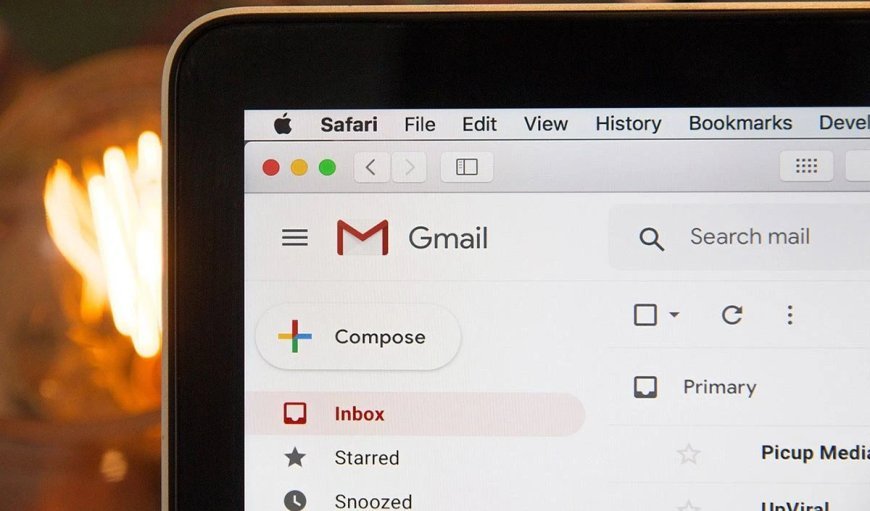
आज के डिजिटल दौर में ईमेल हमारी रोजमर्रा की जिंदगी का अहम हिस्सा बन चुके हैं। बैंक अलर्ट, ऑफिस मेल, ऑनलाइन शॉपिंग रसीदें और सोशल मीडिया नोटिफिकेशन — सब कुछ Gmail इनबॉक्स में ही आता है। लेकिन परेशानी तब शुरू होती है, जब इन जरूरी मेल्स के बीच हजारों प्रमोशनल ईमेल, न्यूजलेटर और ऑफर वाले मैसेज इनबॉक्स को पूरी तरह भर देते हैं। नतीजा यह होता है कि जरूरी ईमेल ढूंढना मुश्किल हो जाता है और Gmail स्टोरेज भी तेजी से फुल होने लगता है।
अगर आपका Gmail इनबॉक्स भी हजारों अनरीड मेल्स से भरा पड़ा है, तो घबराने की जरूरत नहीं है। Gmail में मौजूद स्मार्ट सर्च और फिल्टर फीचर्स की मदद से आप कुछ ही क्लिक में फालतू ईमेल्स को एक साथ डिलीट कर सकते हैं। आइए जानते हैं इन आसान तरीकों के बारे में।
इसे भी पढ़ें: स्मार्टफोन बैटरी लाइफ का बड़ा मिथक, खरीदने से पहले जानें सच्चाई
Unsubscribe टैग वाले ईमेल से पाएं छुटकारा
अक्सर मार्केटिंग और प्रमोशनल ईमेल्स के नीचे “Unsubscribe” का ऑप्शन दिया होता है। ऐसे ईमेल्स को पहचानना Gmail में बेहद आसान है। इसके लिए Gmail के सर्च बार में Unsubscribe टाइप करें और एंटर दबाएं। ऐसा करते ही आपके सामने वे सभी ईमेल्स आ जाएंगे, जिनमें अनसब्सक्राइब लिंक मौजूद है।
अब ऊपर-बाईं ओर दिए गए चेकबॉक्स पर क्लिक करके सभी ईमेल्स को सेलेक्ट करें। इसके बाद “इस सर्च से मेल खाने वाले सभी कन्वर्सेशन चुनें” वाले ऑप्शन पर क्लिक करें और ट्रैश आइकन दबा दें। कुछ ही सेकंड में सैकड़ों फालतू मेल्स इनबॉक्स से गायब हो जाएंगे।
प्रमोशंस और सोशल टैब को ऐसे करें साफ
Gmail इनबॉक्स में प्रमोशंस और सोशल नाम के अलग-अलग टैब दिए जाते हैं। इन टैब्स में ज्यादातर विज्ञापन, ऑफर्स, सोशल मीडिया अपडेट्स और गैर-जरूरी नोटिफिकेशन जमा रहते हैं। इन टैब्स को साफ करने के लिए संबंधित टैब पर जाएं, ऊपर दिए गए “Select All” चेकबॉक्स पर क्लिक करें और फिर डिलीट आइकन चुनें। चाहें तो आप एक साथ सभी मेल्स को ट्रैश में भेज सकते हैं। इससे आपका मेन इनबॉक्स काफी हद तक क्लीन और व्यवस्थित नजर आने लगेगा।
किसी खास सेंडर के ईमेल एक साथ हटाएं
अगर किसी एक कंपनी, वेबसाइट या व्यक्ति के लगातार आने वाले ईमेल आपको परेशान कर रहे हैं, तो उन्हें भी एक साथ हटाया जा सकता है। इसके लिए Gmail के सर्च बार में from या सीधे उस सेंडर का नाम टाइप करें। सर्च रिजल्ट में उस सेंडर से जुड़े सभी ईमेल दिख जाएंगे। अब सभी मेल्स को सेलेक्ट करें और ट्रैश आइकन पर क्लिक कर दें। यह तरीका बार-बार आने वाले फालतू मेल्स से छुटकारा पाने में बेहद कारगर है।
तारीख के हिसाब से ईमेल कैसे डिलीट करें?
कई बार पुराने ईमेल्स सिर्फ स्टोरेज घेरते हैं और उनकी कोई जरूरत नहीं रहती। ऐसे में आप तारीख के आधार पर भी ईमेल डिलीट कर सकते हैं। Gmail सर्च बार में before:2025/01/01 या after:2042/01/01 जैसे कमांड टाइप करें। इससे एक खास समय अवधि के ईमेल सामने आ जाएंगे। इसके बाद आप उन्हें सेलेक्ट करके एक क्लिक में ट्रैश में डाल सकते हैं।
गलती से डिलीट हुए ईमेल को कैसे करें रिकवर?
अगर सफाई करते वक्त आपका कोई जरूरी ईमेल गलती से डिलीट हो जाए, तो चिंता की बात नहीं है। Gmail में डिलीट किए गए ईमेल तुरंत हमेशा के लिए नहीं मिटते। ये सभी ईमेल पहले Trash फोल्डर में चले जाते हैं, जहां वे 30 दिन तक सुरक्षित रहते हैं। इस अवधि के अंदर आप ट्रैश फोल्डर में जाकर अपने जरूरी ईमेल को फिर से इनबॉक्स में वापस ला सकते हैं। 30 दिन बाद ये मेल्स अपने आप परमानेंट डिलीट हो जाते हैं।
साफ इनबॉक्स, बेहतर काम
एक साफ-सुथरा Gmail इनबॉक्स न सिर्फ आपको मानसिक सुकून देता है, बल्कि काम की उत्पादकता भी बढ़ाता है। समय-समय पर इन आसान ट्रिक्स का इस्तेमाल करके आप अपने Gmail को हमेशा व्यवस्थित और स्टोरेज-फ्रेंडली बना सकते हैं।
- डॉ. अनिमेष शर्मा